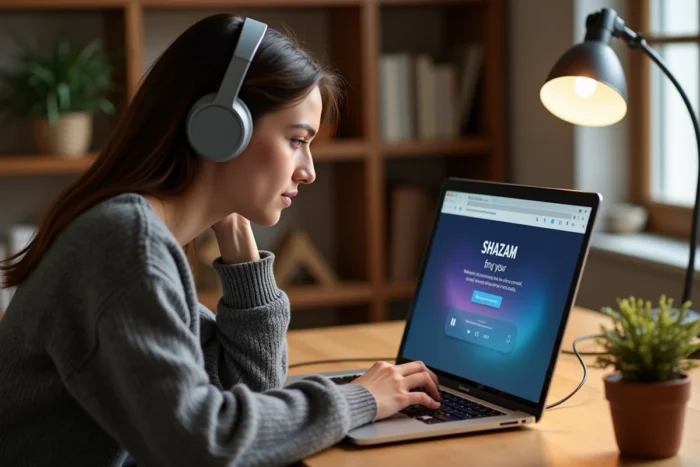
Je komt een nummer tegen in een YouTube-video, een Twitch-stream of een podcast die je met een koptelefoon luistert, en de reflex zou zijn om je telefoon te pakken om Shazam te starten. Op de pc is de situatie anders: geen native Windows-app om vanuit een store te installeren, geen duidelijke blauwe knop. Het goede nieuws is dat Shazam een webversie aanbiedt die toegankelijk is vanuit elke browser, en die in de meeste behoeften voor muziekherkenning op de computer voorziet.
Shazam op pc zonder smartphone: wat de webversie echt doet
De eerste stap om te controleren wanneer je muziek op pc met Shazam te herkennen is de compatibiliteit van de browser. Door shazam.com te openen vanuit Chrome, Firefox of Edge, krijg je toegang tot een interface waarmee je een luisterbeurt via de microfoon van de computer kunt starten. De site vraagt simpelweg om toestemming om toegang te krijgen tot de microfoon, en analyseert vervolgens het omgevingsgeluid om het nummer te identificeren.
De werking is gebaseerd op hetzelfde principe als de mobiele app: Shazam genereert een audiofingerprint van een kort fragment dat door de microfoon is opgevangen, en vergelijkt deze met zijn database. Op pc werkt dit zowel met muziek die door externe luidsprekers wordt afgespeeld als met geluid dat van een ander apparaat in de kamer komt.
De reacties variëren echter op één specifiek punt: de herkenning van het geluid dat rechtstreeks uit de computer komt. Als de muziek in een tabblad van de browser speelt en je Shazam in een ander tabblad start, vangt de microfoon het geluid op via de luidsprekers of de koptelefoon, niet via een interne audiostroom. De kwaliteit van de opname hangt dus af van de ingebouwde microfoon van de pc en het geluidsvolume.

Audiorecognitie op pc: externe microfoon of intern geluid
Concreet zijn er twee situaties wanneer je Shazam vanuit een browser op de computer gebruikt.
Als de muziek van buitenaf komt (radio in de kamer, televisie, Bluetooth-luidspreker), vangt de microfoon van de pc het omgevingsgeluid op en werkt Shazam precies zoals op mobiel. Je klikt op de luisterknop, wacht een paar seconden, en de titel verschijnt.
Als de muziek echter van de pc zelf komt (YouTube-video, Spotify-afspeellijst in de browser), is het ingewikkelder. De browser leidt de interne audiostroom niet door naar Shazam. De microfoon moet het geluid opvangen dat uit de luidsprekers komt. Bij een laptop waarvan de luidsprekers enkele centimeters van de ingebouwde microfoon zijn, werkt dit vaak. Bij een gesloten koptelefoon komt het geluid niet de kamer in en vangt de microfoon niets op.
Om dit probleem op Windows te omzeilen, configureren sommige gebruikers een virtueel audiodevice dat de audio-uitgang naar een microfooningang leidt. Dit is geen native functie van Shazam en vereist software van derden. Op macOS is de situatie vergelijkbaar: zonder extra hulpmiddelen vangt Shazam web alleen het omgevingsgeluid op.
Snelle praktische tip
De meest betrouwbare methode blijft de eenvoudigste: verhoog het volume van de luidsprekers van de pc, verminder het omgevingsgeluid, en start de Shazam-luisterbeurt. In de meeste gevallen krijg je binnen enkele seconden een identificatie.
Webfuncties van Shazam vergeleken met de mobiele app
De webinterface van Shazam beperkt zich niet tot realtime herkenning. Je vindt er ook een handmatige zoekfunctie voor nummers, toegang tot de hitlijsten per land en wereldwijde tops, evenals artiestenpagina’s met songteksten en links naar streamingdiensten.
Wat de webversie biedt:
- Muziekherkenning via de microfoon van de browser, met weergave van de titel, de artiest en de hoes
- Inzien van de geschiedenis van geïdentificeerde nummers (als je bent ingelogd met een Apple-account)
- Toegang tot de Shazam-hitlijsten (top 200, ontdekkingen per land) en pagina’s met gesynchroniseerde songteksten
- Directe links naar Apple Music, Spotify of YouTube om het volledige nummer te beluisteren
Wat ontbreekt in vergelijking met de mobiele app:
- Geen automatische herkenning op de achtergrond (de Auto Shazam-modus bestaat niet in de browser)
- Geen integratie in het iOS-bedieningscentrum of de Shazam Pop-Up van Android, waarmee je een nummer kunt identificeren zonder de app te openen
- Geen pushmelding wanneer een artiest die je volgt een nieuw nummer uitbrengt
De webversie dekt de eenmalige identificatie, maar niet het passieve en continue gebruik dat de mobiele app mogelijk maakt. Voor iemand die af en toe een nummer vanaf zijn bureau wil identificeren, is dit voldoende. Voor intensief gebruik van muziekontdekking blijft de app superieur.
Shazam op Mac: het bijzondere geval van de native macOS-app
Op Mac is de situatie anders dan op Windows. Apple biedt Shazam als een native applicatie die gedownload kan worden vanuit de Mac App Store. Deze desktopversie herneemt de functies van de mobiele app: herkenning via de microfoon, gesynchroniseerde geschiedenis met het Apple-account, en vooral de mogelijkheid om het geluid dat direct op de computer speelt te identificeren zonder via de microfoon te gaan.
Deze functie voor interne geluidsherkenning is het echte voordeel van de macOS-app. Je kunt een nummer via de koptelefoon beluisteren, Shazam starten, en de titel krijgen zonder dat het geluid via de luidsprekers hoeft te komen. Dit is een mogelijkheid die ontbreekt in de webversie en onmogelijk is op Windows zonder software van derden.
Voor Windows-gebruikers blijft de webversie de enige officiële optie. Geen Shazam-app in de Microsoft Store, geen speciale desktopclient. De meest voorkomende alternatieve optie is om shazam.com in de browser te gebruiken, of om andere online muziekherkenningstools te gebruiken die op hetzelfde principe van audiofingerprinting werken.
Wanneer Shazam faalt op pc: probleemoplossingssuggesties
De mislukking van de herkenning op pc komt bijna altijd van dezelfde plek: de browser heeft geen toegang tot de microfoon. Je moet de machtigingen in de browserinstellingen controleren (sloticoon naast de URL) en ervoor zorgen dat het juiste invoerapparaat is geselecteerd.
Een te hoge achtergrondruis, een te laag volume of een te kort fragment kunnen ook de identificatie verhinderen. Shazam heeft een paar seconden heldere muziek nodig om een bruikbare fingerprint te genereren. Remixen, amateurcoverversies of zeer korte nummers (jingles, notificiegeluiden) vormen vaak een probleem, ongeacht het apparaat.
Op pc en mobiel herkent Shazam alleen de nummers die in zijn database staan. Een zeer vertrouwelijke productie of een niet-geregistreerde live-opname zal geen resultaat opleveren. In dat geval blijft het proberen van een zoekopdracht op basis van songteksten op de Shazam-website of op een reguliere zoekmachine de beste optie.