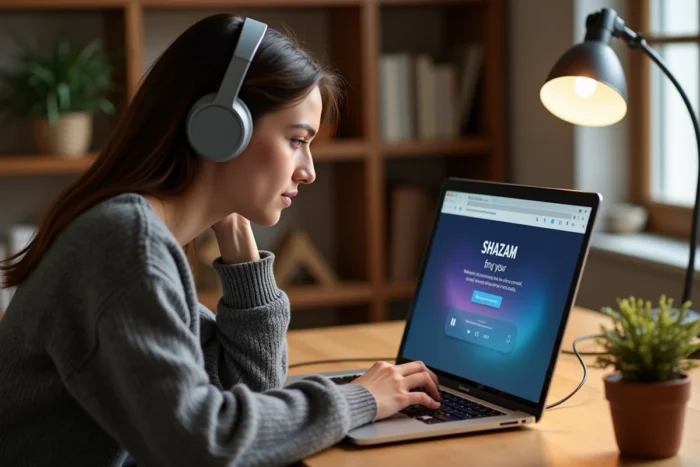
Você se depara com uma música em um vídeo do YouTube, uma transmissão no Twitch ou um podcast ouvido com fones de ouvido, e o reflexo seria pegar o telefone para lançar o Shazam. No PC, a situação é diferente: não há um aplicativo nativo do Windows para instalar a partir de uma loja, nem um botão azul evidente. A boa notícia é que o Shazam oferece uma versão web acessível a partir de qualquer navegador, e que cobre a maior parte da necessidade de reconhecimento musical no computador.
Shazam no PC sem smartphone: o que a versão web realmente faz
A primeira coisa a verificar quando se quer reconhecer uma música no PC com o Shazam é a compatibilidade do navegador. Ao abrir shazam.com no Chrome, Firefox ou Edge, você acessa uma interface que permite iniciar uma escuta através do microfone do computador. O site simplesmente pede permissão para acessar o microfone e, em seguida, analisa o som ambiente para identificar a música.
O funcionamento se baseia no mesmo princípio que o aplicativo móvel: o Shazam gera uma impressão sonora a partir de um curto trecho captado pelo microfone e, em seguida, a compara com seu banco de dados. No PC, isso funciona tanto com música tocada por alto-falantes externos quanto com som proveniente de outro dispositivo na sala.
No entanto, os retornos variam em um ponto específico: o reconhecimento do som que sai diretamente do computador. Se a música toca em uma aba do navegador e você inicia o Shazam em outra aba, o microfone capta o som através dos alto-falantes ou dos fones de ouvido, não através de um fluxo de áudio interno. A qualidade da captação, portanto, depende do microfone integrado ao PC e do volume sonoro.

Reconhecimento de áudio no PC: microfone externo ou som interno
Concretamente, duas situações se apresentam ao usar o Shazam a partir de um navegador no computador.
Se a música vem de fora (rádio na sala, televisão, caixa de som Bluetooth), o microfone do PC capta o som ambiente e o Shazam funciona exatamente como no celular. Você clica no botão de escuta, aguarda alguns segundos, e o título aparece.
Se a música toca a partir do próprio PC (vídeo do YouTube, playlist do Spotify no navegador), é mais complicado. O navegador não redireciona o fluxo de áudio interno para o Shazam. O microfone deve captar o som que sai dos alto-falantes. Com um laptop cujos alto-falantes estão a poucos centímetros do microfone integrado, isso geralmente funciona. Com fones de ouvido fechados, o som não sai na sala e o microfone não capta nada.
Para contornar esse problema no Windows, alguns usuários configuram um dispositivo de áudio virtual que redireciona a saída de som para uma entrada de microfone. Isso não é uma funcionalidade nativa do Shazam e requer um software de terceiros. No macOS, a situação é semelhante: sem uma ferramenta adicional, o Shazam web capta apenas o som ambiente.
Dica rápida de campo
A metodologia mais confiável continua sendo a mais simples: aumentar o volume dos alto-falantes do PC, reduzir o ruído ambiente e iniciar a escuta no Shazam. Você obtém uma identificação em poucos segundos na maioria dos casos.
Funções web do Shazam comparadas ao aplicativo móvel
A interface web do Shazam não se limita ao reconhecimento em tempo real. Também encontramos uma pesquisa manual de títulos, acesso a rankings por país e tops mundiais, além de páginas de artistas com letras e links para serviços de streaming.
O que a versão web oferece:
- Reconhecimento musical via microfone do navegador, com exibição do título, do artista e da capa
- Consulta do histórico das músicas identificadas (se você estiver conectado com uma conta Apple)
- Acesso aos rankings do Shazam (top 200, descobertas por país) e às páginas de letras sincronizadas
- Links diretos para Apple Music, Spotify ou YouTube para ouvir a música completa
O que falta em relação ao aplicativo móvel:
- Sem reconhecimento automático em segundo plano (o modo Auto Shazam não existe no navegador)
- Sem integração ao centro de controle do iOS ou ao Pop-Up Shazam do Android, que permitem identificar um título sem abrir o aplicativo
- Sem notificação push quando um artista que você segue lança um novo título
A versão web cobre a identificação pontual, mas não o uso passivo e contínuo que o móvel permite. Para alguém que deseja identificar uma música de vez em quando a partir de sua mesa, isso é suficiente. Para um uso intensivo de descoberta musical, o aplicativo continua sendo superior.
Shazam no Mac: o caso particular do aplicativo nativo do macOS
No Mac, a situação difere do Windows. A Apple oferece Shazam como um aplicativo nativo disponível para download na Mac App Store. Esta versão desktop retoma as funções do aplicativo móvel: reconhecimento pelo microfone, histórico sincronizado com a conta Apple e, acima de tudo, a possibilidade de identificar o som que toca diretamente no computador sem passar pelo microfone.
Essa função de reconhecimento do som interno é a verdadeira vantagem do aplicativo macOS. Você pode ouvir uma música com fones de ouvido, iniciar o Shazam e obter o título sem que o som precise sair pelos alto-falantes. É uma capacidade ausente da versão web e impossível no Windows sem software de terceiros.
Para os usuários do Windows, a versão web continua sendo a única opção oficial. Não há aplicativo Shazam na Microsoft Store, nem cliente desktop dedicado. A alternativa mais comum é usar shazam.com no navegador ou recorrer a outras ferramentas de reconhecimento musical online que funcionam com o mesmo princípio de impressão sonora.
Quando o Shazam falha no PC: dicas de solução de problemas
A falha de reconhecimento no PC vem quase sempre do mesmo lugar: o navegador não tem acesso ao microfone. É preciso verificar as permissões nas configurações do navegador (ícone de cadeado ao lado da URL) e garantir que o dispositivo de entrada correto esteja selecionado.
Um ruído de fundo muito alto, um volume muito baixo ou um trecho muito curto também podem impedir a identificação. O Shazam precisa de alguns segundos de música clara para gerar uma impressão utilizável. Músicas remixadas, covers amadores ou músicas muito curtas (jingles, sons de notificação) costumam apresentar problemas, independentemente do dispositivo.
No PC, assim como no celular, o Shazam só reconhece as músicas presentes em seu banco de dados. Uma produção muito confidencial ou uma gravação ao vivo não referenciada não trarão resultados. Nesse caso, tentar uma busca por letras no site do Shazam ou em um motor de busca convencional continua sendo a melhor opção.