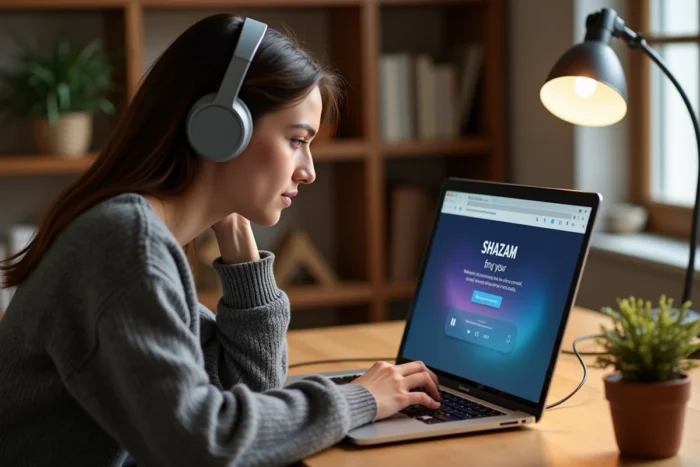
On tombe sur un morceau dans une vidéo YouTube, une stream Twitch ou un podcast écouté au casque, et le réflexe serait de sortir le téléphone pour lancer Shazam. Sur PC, la situation est différente : pas d’app native Windows à installer depuis un store, pas de bouton bleu évident. La bonne nouvelle, c’est que Shazam propose une version web accessible depuis n’importe quel navigateur, et qu’elle couvre l’essentiel du besoin de reconnaissance musicale sur ordinateur.
Shazam sur PC sans smartphone : ce que la version web fait vraiment
La première chose à vérifier quand on veut reconnaître une musique sur PC avec Shazam, c’est la compatibilité du navigateur. En ouvrant shazam.com depuis Chrome, Firefox ou Edge, on accède à une interface qui permet de lancer une écoute via le micro de l’ordinateur. Le site demande simplement l’autorisation d’accéder au micro, puis analyse le son ambiant pour identifier le morceau.
Le fonctionnement repose sur le même principe que l’app mobile : Shazam génère une empreinte audio à partir d’un court extrait capté par le micro, puis la compare à sa base de données. Sur PC, cela fonctionne aussi bien avec de la musique jouée par des enceintes externes qu’avec du son provenant d’un autre appareil dans la pièce.
En revanche, les retours varient sur un point précis : la reconnaissance du son qui sort directement de l’ordinateur. Si la musique joue dans un onglet du navigateur et qu’on lance Shazam dans un autre onglet, le micro capte le son via les haut-parleurs ou le casque, pas via un flux audio interne. La qualité de la captation dépend donc du micro intégré au PC et du volume sonore.

Reconnaissance audio sur PC : micro externe ou son interne
Concrètement, deux situations se présentent quand on utilise Shazam depuis un navigateur sur ordinateur.
Si la musique vient de l’extérieur (radio dans la pièce, télévision, enceinte Bluetooth), le micro du PC capte le son ambiant et Shazam fonctionne exactement comme sur mobile. On clique sur le bouton d’écoute, on patiente quelques secondes, le titre apparaît.
Si la musique joue depuis le PC lui-même (vidéo YouTube, playlist Spotify dans le navigateur), c’est plus délicat. Le navigateur ne redirige pas le flux audio interne vers Shazam. Le micro doit capter le son qui sort des haut-parleurs. Avec un PC portable dont les enceintes sont à quelques centimètres du micro intégré, ça passe souvent. Avec un casque fermé, le son ne sort pas dans la pièce et le micro ne capte rien.
Pour contourner ce problème sur Windows, certains utilisateurs configurent un périphérique audio virtuel qui redirige la sortie son vers une entrée micro. Ce n’est pas une fonctionnalité native de Shazam, et ça demande un logiciel tiers. Sur macOS, la situation est similaire : sans outil supplémentaire, Shazam web capte uniquement le son ambiant.
Astuce terrain rapide
La méthode la plus fiable reste la plus simple : monter le volume des haut-parleurs du PC, réduire le bruit ambiant, et lancer l’écoute Shazam. On obtient une identification en quelques secondes dans la majorité des cas.
Fonctions web Shazam comparées à l’app mobile
L’interface web de Shazam ne se limite pas à la reconnaissance en temps réel. On y trouve aussi une recherche manuelle de titres, un accès aux classements par pays et aux tops mondiaux, ainsi que des pages artistes avec paroles et liens vers des services de streaming.
Ce que la version web propose :
- Reconnaissance musicale via le micro du navigateur, avec affichage du titre, de l’artiste et de la pochette
- Consultation de l’historique des morceaux identifiés (si on est connecté avec un compte Apple)
- Accès aux classements Shazam (top 200, découvertes par pays) et aux pages de paroles synchronisées
- Liens directs vers Apple Music, Spotify ou YouTube pour écouter le titre complet
Ce qui manque par rapport à l’app mobile :
- Pas de reconnaissance automatique en arrière-plan (le mode Auto Shazam n’existe pas sur navigateur)
- Pas d’intégration au centre de contrôle iOS ou au Pop-Up Shazam d’Android, qui permettent d’identifier un titre sans ouvrir l’app
- Pas de notification push quand un artiste qu’on suit sort un nouveau titre
La version web couvre l’identification ponctuelle, mais pas l’usage passif et continu que permet le mobile. Pour quelqu’un qui veut identifier un morceau de temps en temps depuis son bureau, c’est suffisant. Pour un usage intensif de découverte musicale, l’app reste supérieure.
Shazam sur Mac : le cas particulier de l’app native macOS
Sur Mac, la situation diffère de Windows. Apple propose Shazam en application native téléchargeable depuis le Mac App Store. Cette version desktop reprend les fonctions de l’app mobile : reconnaissance par le micro, historique synchronisé avec le compte Apple, et surtout la possibilité d’identifier le son qui joue directement sur l’ordinateur sans passer par le micro.
Cette fonction de reconnaissance du son interne est le vrai avantage de l’app macOS. On peut écouter un morceau au casque, lancer Shazam, et obtenir le titre sans que le son ait besoin de sortir par les haut-parleurs. C’est une capacité absente de la version web et impossible sur Windows sans logiciel tiers.
Pour les utilisateurs Windows, la version web reste la seule option officielle. Pas d’app Shazam dans le Microsoft Store, pas de client desktop dédié. L’alternative la plus répandue consiste à utiliser shazam.com dans le navigateur, ou à se tourner vers d’autres outils de reconnaissance musicale en ligne qui fonctionnent sur le même principe d’empreinte audio.
Quand Shazam échoue sur PC : pistes de dépannage
L’échec de reconnaissance sur PC vient presque toujours du même endroit : le navigateur n’a pas accès au micro. Il faut vérifier les permissions dans les paramètres du navigateur (icône cadenas à côté de l’URL) et s’assurer que le bon périphérique d’entrée est sélectionné.
Un bruit de fond trop élevé, un volume trop faible ou un extrait trop court peuvent aussi empêcher l’identification. Shazam a besoin de quelques secondes de musique claire pour générer une empreinte exploitable. Les morceaux remixés, les reprises amateurs ou les musiques très courtes (jingles, sons de notification) posent souvent problème, quel que soit l’appareil.
Sur PC comme sur mobile, Shazam ne reconnaît que les morceaux présents dans sa base de données. Une production très confidentielle ou un enregistrement live non référencé ne donneront pas de résultat. Dans ce cas, tenter une recherche par paroles sur le site de Shazam ou sur un moteur de recherche classique reste la meilleure option.